

https://github.com/rtk-ai/rtk avec la consigne « installe RTK à la racine de Claude pour tous mes projets ». Claude lance les commandes, vous les validez, puis vous relancez l'application. RTK trie ensuite ce que le terminal renvoie avant que Claude le lise. Chez moi, sur 5 171 commandes, il a retiré un tiers des tokens lus.Claude Code travaille en lançant des commandes dans le terminal : lister un dossier, lire un fichier, chercher un mot dans vos documents, vérifier l'historique d'un projet. Chaque commande renvoie un compte rendu, et Claude le lit en entier. Ces lectures pèsent sur vos limites d'usage, et sur la facture quand votre entreprise paie à la consommation.
RTK (pour Rust Token Killer) s'installe entre les deux et fait le tri. Je le fais installer dans chacune de mes formations Claude Code, et c'est toujours le moment où les participants qui n'ont jamais ouvert un terminal décrochent. Cet article reprend donc tout : l'intérêt pour une équipe marketing, la méthode express par Claude Code, puis la méthode manuelle, capture d'écran à l'appui.
J'utilise et j'enseigne Claude Code dans l'application Claude pour ordinateur, dans son onglet Code : c'est cette version que suit le tuto. Il suffit d'un abonnement Claude payant, Claude Code y est intégré.
Ce que RTK change, en clair
Un token, c'est l'unité avec laquelle Claude compte ce qu'il lit et ce qu'il écrit, à peu près un morceau de mot. Chaque abonnement Claude donne une enveloppe de tokens qui se recharge sur une fenêtre glissante de 5 heures, avec un plafond hebdomadaire en plus, selon la page tarifs d'Anthropic. Le chat, l'application et Claude Code puisent dans la même enveloppe.
Le terminal vide cette enveloppe sans que vous le voyiez. Demander à Claude de vérifier l'état d'un projet, c'est un peu comme demander à un collègue si l'imprimante marche et recevoir le manuel de 40 pages en réponse. L'information utile tient en une ligne, mais Claude lit les 40 pages, à chaque fois.
Il y a un second effet, moins connu. Tout ce que Claude lit s'accumule dans sa mémoire de travail de la session. Quand elle sature, il résume la conversation pour faire de la place, et des détails de vos consignes passent à la trappe.
RTK intercepte chaque commande, la lance normalement, puis ne transmet à Claude que l'essentiel, en général les lignes qui ont changé et les erreurs. Vous continuez à parler à Claude en français, comme avant. L'outil est gratuit, open source (licence Apache 2.0), et son dépôt GitHub compte plus de 80 000 étoiles au 25 septembre 2026. La version utilisée dans cet article est la 0.50.0, sortie le 24 septembre.
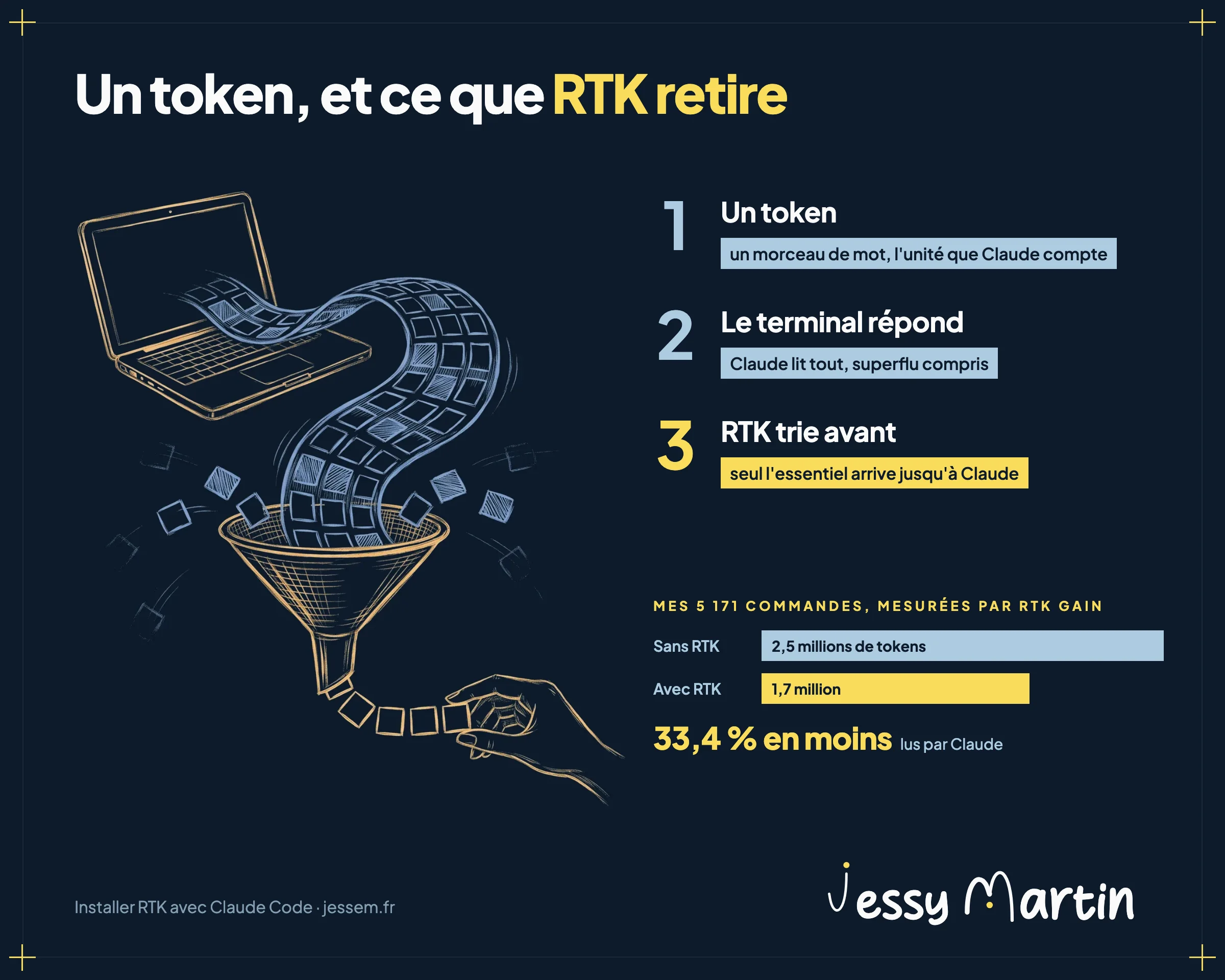
En clair : avec RTK, Claude lit moins de bruit. Vos sessions tiennent plus longtemps avant la coupure et, si votre entreprise paie à l'usage, la facture baisse.
Pourquoi Claude Code, même pour une équipe marketing
Je recommande Claude Code aux équipes marketing et communication qui produisent beaucoup, malgré le mot code dans son nom qui en fait fuir plus d'un. RTK ajoute un argument de plus.
Il est déjà dans votre abonnement. Claude Code est inclus dans toutes les formules payantes, de Pro aux sièges Team, et puise dans la même enveloppe que vos conversations. Vous n'achetez rien de plus pour l'essayer.
Votre marque vit dans des fichiers. Charte, ton, exemples validés et refusés sont rangés dans des fichiers que Claude relit à chaque session, et que toute l'équipe partage. Les skills, ces savoir faire rangés dans des dossiers, ne se chargent qu'au moment où Claude en a besoin, ce qui ménage l'enveloppe. J'ai détaillé cette organisation dans mon article sur la charte de marque lisible par une IA.
Vous voyez ce qui consomme. Dans Claude Code, la commande /context montre ce qui remplit la mémoire de travail de la session, et rtk gain chiffre ce que RTK a retiré. Dans une conversation classique, vous n'avez ni l'un ni l'autre.
Vous réduisez la consommation une fois pour toutes. RTK s'installe une fois par ordinateur, en quelques minutes, et agit ensuite sur toutes les sessions sans que personne change sa façon de travailler.
Ce que RTK change selon votre formule Claude
Les prix ci dessous sont ceux affichés sur la page tarifs de Claude le 25 septembre 2026, en dollars et hors taxes.
| Formule | Prix affiché | Comment l'usage est compté | Ce que RTK vous apporte |
|---|---|---|---|
| Pro (individuel) | 17 $ par mois en annuel, 20 $ en mensuel | Enveloppe par tranche de 5 heures, plafond hebdomadaire | Plus de travail avant d'atteindre la limite |
| Team, siège Standard (2 à 150 personnes) | 20 $ par siège et par mois en annuel, 25 $ en mensuel | Plus d'usage que Pro, même principe d'enveloppe | Moins de coupures en pleine production |
| Team, siège Premium | 100 $ par siège et par mois en annuel, 125 $ en mensuel | 5 fois l'usage d'un siège Standard | Le moment où un profil a besoin d'un siège Premium arrive plus tard |
| Team, usage supplémentaire | Au tarif de l'API | Facturé au token, une fois l'enveloppe épuisée | Chaque token filtré sort de la facture |
| Enterprise | 20 $ par siège et par mois en annuel, plus l'usage au tarif de l'API | Facturé au token, plafonds de dépense fixés par l'administrateur | Baisse directe de la ligne d'usage, et des plafonds atteints moins vite |
Voici le calcul sur mes propres chiffres. Au tarif de l'API, les 831 800 tokens que RTK m'a évités valent environ 3,33 dollars, sur la base de 4 dollars le million de tokens lus par Opus 5.5. C'est modeste, et c'est un plancher : RTK ne compte que la première lecture, alors que chaque sortie lue reste ensuite dans la conversation et repasse, au tarif réduit du cache, à chaque étape suivante de la session.
Pour un responsable d'équipe, l'intérêt tient surtout en 2 points. La consommation devient mesurable poste par poste, avec rtk gain. Et une ligne de dépense baisse une fois pour toutes, sans demander à personne de changer ses habitudes.
La méthode express : laisser Claude Code l'installer
C'est la méthode que je recommande en formation. Ouvrez l'application Claude, passez sur l'onglet Code, choisissez n'importe quel dossier de travail, puis collez cette consigne :
https://github.com/rtk-ai/rtk
Installe RTK à la racine de Claude pour que je puisse l'utiliser dans tous mes projets. Branche le avec rtk init -g --auto-patch, puis vérifie avec rtk init --show.
« À la racine de Claude » désigne le dossier .claude de votre dossier personnel, celui des réglages qui valent pour tous vos projets. Claude Code le lit quel que soit le dossier ouvert. Installé dans un seul projet, RTK n'agirait que dans ce dossier là.
Claude lit la page GitHub, installe RTK (avec Homebrew sur Mac, winget sur Windows), puis le branche. Avant chaque commande, l'application affiche une demande d'autorisation : lisez la ligne proposée, puis validez. Si une étape demande le mot de passe de votre ordinateur, comme l'installation de Homebrew, Claude vous donne la ligne à coller dans le Terminal de votre Mac (ou de Windows) et attend que vous l'ayez lancée.
Gardez l'option --auto-patch dans la consigne. Lancée par Claude, la commande rtk init -g ne peut pas vous poser sa question de confirmation : elle répond non toute seule, et RTK reste débranché. Je l'ai vérifié en préparant cet article.
Quand Claude a terminé, quittez complètement l'application Claude, puis rouvrez la : le branchement n'est lu qu'au démarrage. Sur Mac, Cmd + Q ; sur Windows, vérifiez qu'elle ne reste pas ouverte en arrière plan. Vérifiez ensuite que tout fonctionne avec la partie Vérifier vos économies.
La méthode manuelle, étape par étape
Vous préférez garder la main, ou Claude bloque sur une étape ? Voici chaque étape, avec ce que vous verrez à l'écran. Ces commandes se tapent dans le Terminal de votre ordinateur, en dehors de l'application Claude. Si vous utilisez plutôt Claude Code en ligne de commande, tout s'applique à l'identique ; mon guide pour créer son environnement de travail avec Claude Code explique cette installation.
Étape 1 : ouvrir le terminal sans stress
Le terminal est une fenêtre où l'on tape des instructions au lieu de cliquer. Sur Mac, appuyez sur Cmd + Espace, tapez Terminal, puis Entrée. Sur Windows, faites un clic droit sur le bouton Démarrer et choisissez Terminal (ou Windows PowerShell sur les versions plus anciennes).
4 réflexes à garder en tête :
- chaque bloc de commande de cet article a un bouton Copier, utilisez le plutôt que de retaper ;
- collez avec Cmd + V sur Mac, Ctrl + V sur Windows, puis validez avec Entrée ;
- une commande est terminée quand la ligne de saisie réapparaît, celle qui se termine par
%,$ou>; - quand le Mac vous demande votre mot de passe, rien ne s'affiche pendant que vous tapez. C'est normal : tapez le en aveugle et validez.
Ce dernier point est le blocage que je vois le plus souvent en formation : on croit que le clavier ne répond plus.
Étape 2 : installer RTK sur Mac
Sur Mac, RTK s'installe avec Homebrew, le gestionnaire d'applications du terminal : une sorte d'App Store, en ligne de commande. Pour savoir s'il est déjà présent, tapez brew --version. Si un numéro de version s'affiche, passez à la suite. Si le terminal répond command not found: brew, installez Homebrew avec la commande officielle publiée sur brew.sh :
/bin/bash -c "$(curl -fsSL https://raw.githubusercontent.com/Homebrew/install/HEAD/install.sh)"L'installation demande le mot de passe de votre session Mac et prend quelques minutes. À la fin, le terminal affiche un paragraphe intitulé Next steps, avec 2 ou 3 lignes de commandes. Copiez les et lancez les une par une : sans elles, la commande brew reste introuvable. C'est l'étape qu'on saute le plus facilement.
Une fois Homebrew en place, installez RTK, puis vérifiez sa version :
brew install rtk
rtk --version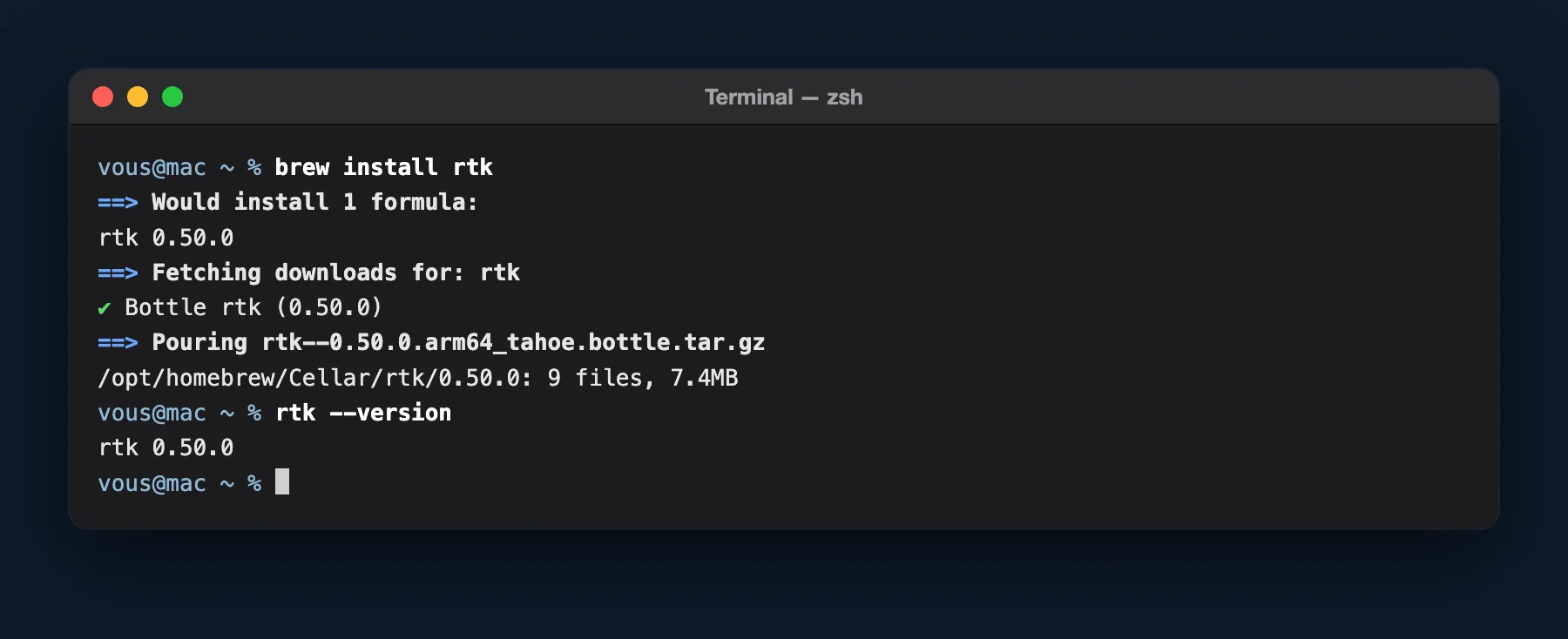
rtk --version répond avec le numéro de version.Étape 2 bis : installer RTK sur Windows
Windows 11 et les versions récentes de Windows 10 embarquent winget, le gestionnaire d'applications de Microsoft. Installez RTK, puis ripgrep, un outil de recherche dont certains filtres de RTK se servent (sans lui, RTK fonctionne, mais affiche des avertissements qui inquiètent pour rien) :
winget install rtk-ai.rtk
winget install BurntSushi.ripgrep.MSVC
Fermez ensuite le terminal et ouvrez en un nouveau : Windows ne découvre les nouvelles commandes qu'à l'ouverture d'une fenêtre. Vérifiez avec rtk --version. Et n'ouvrez pas le fichier rtk.exe d'un double clic : la fenêtre se referme aussitôt, ce qui fait croire à une installation ratée.
Étape 3 : brancher RTK sur Claude Code
RTK est sur votre ordinateur, mais Claude Code ne sait pas encore qu'il existe. Une commande, identique sur Mac et sur Windows, fait le lien pour tous vos projets d'un coup (le -g signifie global) :
rtk init -gRTK vous pose 2 questions en anglais, repérables à leur [y/N] final :
- Patch existing settings.json? Tapez
ypuis Entrée. C'est ce oui qui branche RTK sur Claude Code. Répondre N, ou valider sans rien taper, laisse RTK installé mais débranché. - Enable anonymous telemetry? Tapez
npuis Entrée, sauf si vous voulez envoyer des statistiques d'usage à l'éditeur (détail dans la partie Sécurité et données).
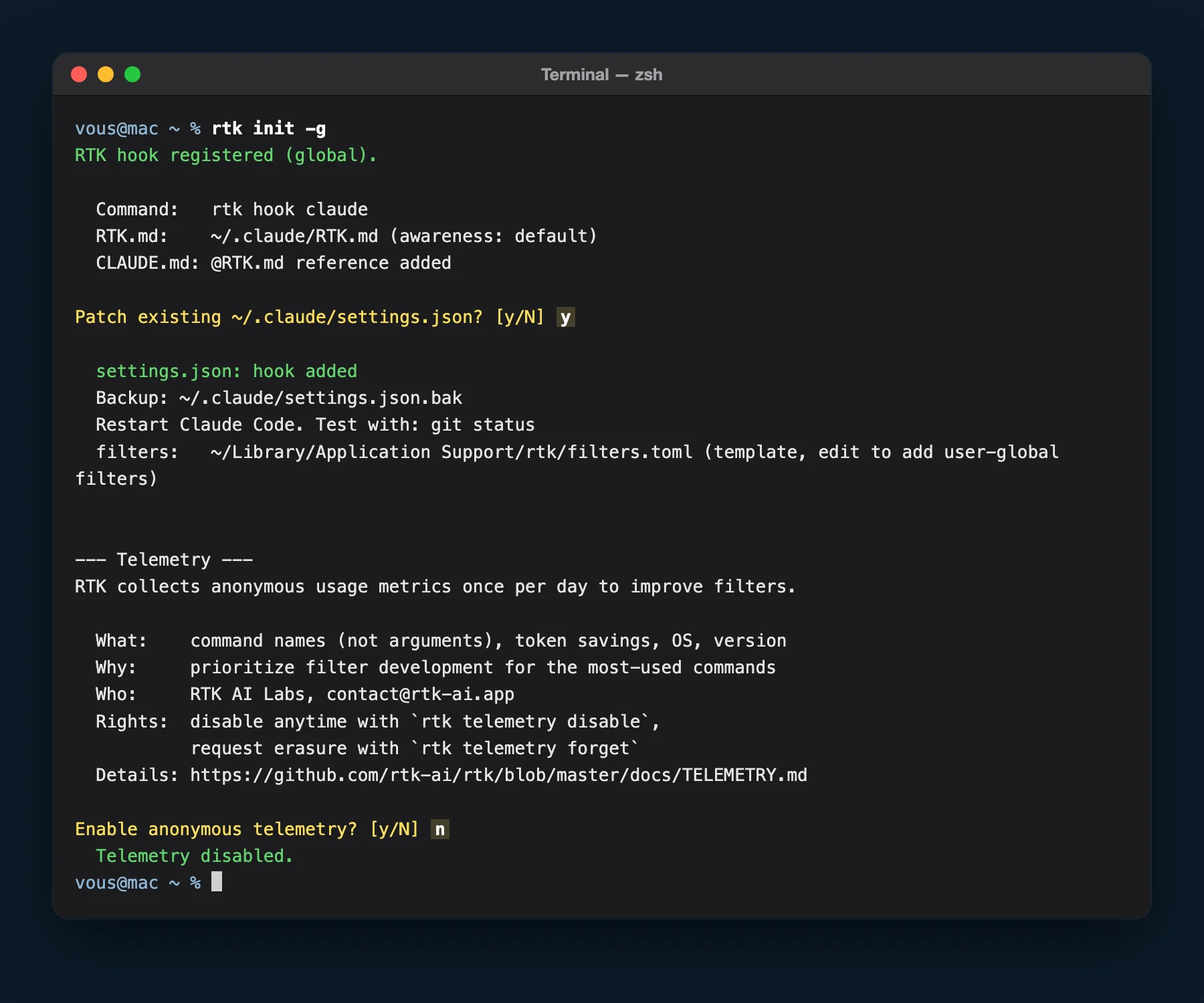
rtk init -g : y pour brancher RTK, n pour la télémétrie. La ligne verte « settings.json: hook added » confirme le branchement.Concrètement, la commande touche 3 fichiers du dossier .claude, et garde une copie de sauvegarde de votre configuration (settings.json.bak) :
settings.json, la configuration de Claude Code, reçoit un hook : une règle qui s'exécute automatiquement avant chaque commande que Claude lance, et qui la fait passer par RTK ;RTK.md, une fiche de quelques lignes, explique à Claude à quoi sert RTK ;CLAUDE.md, le fichier d'instructions que Claude lit au début de chaque session, reçoit une ligne@RTK.mdqui pointe vers cette fiche.
Dernière étape, la plus souvent oubliée : relancez l'application Claude. Quittez la complètement (Cmd + Q sur Mac), puis rouvrez la : le hook n'est lu qu'au démarrage. L'onglet Code de l'application lit ce réglage comme la version en ligne de commande, c'est comme ça que je travaille au quotidien. En ligne de commande, tapez /exit puis relancez claude.
Vérifier vos économies
Pas envie de retourner dans le Terminal ? Demandez à Claude, dans l'onglet Code : « lance rtk init --show puis rtk gain, et explique moi le résultat ». Sinon, voici les 2 contrôles à la main.
Premier contrôle, juste après la réouverture : rtk init --show. Les lignes Hook, RTK.md, Global et settings.json doivent commencer par un [ok] vert. Les lignes grises en [--] concernent d'autres outils et peuvent être ignorées.
![Terminal Mac : rtk init --show affiche [ok] pour le hook, RTK.md, CLAUDE.md global et settings.json](../assets/illustrations-blog/installer-rtk-capture-verification.webp)
[ok].Second contrôle, après une vraie session de travail avec Claude : rtk gain. RTK affiche un tableau de bord avec le nombre de commandes filtrées, les tokens économisés, et le détail par type de commande. Voici le mien au 25 septembre 2026, après plusieurs mois d'usage quotidien sur ce site, mes contenus et mes projets clients.
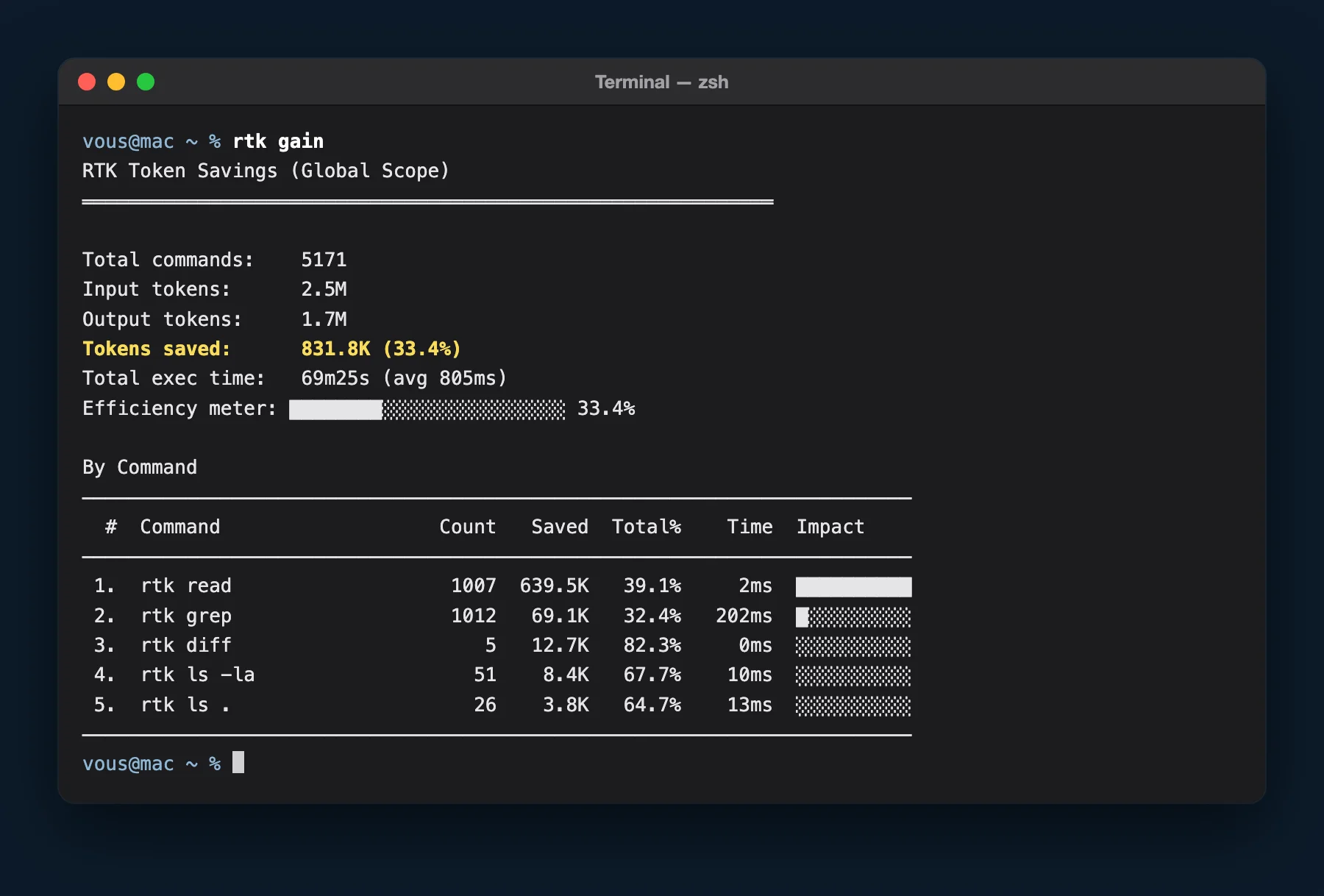
Traduit en tâches du quotidien, voici ce que RTK a retiré à chaque type de commande :
| Ce que Claude fait | Commande filtrée | Nombre de fois | Tokens retirés |
|---|---|---|---|
| Lire un fichier | rtk read |
1 007 | 39 % |
| Chercher un mot dans un dossier | rtk grep |
1 012 | 32 % |
| Lister le contenu d'un dossier | rtk ls |
51 | 68 % |
| Comparer 2 versions d'un fichier | rtk diff |
5 | 82 % |
Le projet annonce 60 à 90 % d'économie sur les commandes courantes. Mon 33 % est plus bas pour une raison simple : Claude Code possède aussi ses propres outils pour lire et chercher dans les fichiers, et ceux là ne passent pas par le terminal, donc pas par RTK. La documentation de RTK le précise elle même. Pour aller plus loin, rtk discover analyse votre historique Claude Code et liste les commandes qui auraient pu passer par RTK.
Les 5 blocages que je vois en formation
Quand l'installation coince, c'est presque toujours l'un de ces cas. Le symptôme est ce que vous voyez à l'écran.
| Symptôme | Cause | Solution |
|---|---|---|
command not found: brew juste après avoir installé Homebrew |
Les lignes Next steps n'ont pas été lancées | Remontez dans le terminal, copiez les lignes sous Next steps et lancez les |
command not found: rtk ou « rtk n'est pas reconnu » |
Le terminal était ouvert avant l'installation | Fermez le terminal et ouvrez en un nouveau |
rtk gain renvoie une erreur |
Un autre outil porte le même nom (Rust Type Kit), souvent installé par cargo |
Lancez cargo uninstall rtk, puis réinstallez avec Homebrew ou winget |
rtk gain reste à 0 après une session |
L'application Claude n'a pas été relancée, ou le branchement a reçu un non (question [y/N] refusée, ou commande lancée par Claude sans --auto-patch) |
Relancez rtk init -g --auto-patch, puis quittez et rouvrez l'application Claude |
Des avertissements qui mentionnent rg sous Windows |
ripgrep n'est pas installé | winget install BurntSushi.ripgrep.MSVC |
Un dernier conseil : si vous bloquez sur un message d'erreur, copiez le et collez le à Claude. Il explique très bien ce que le terminal essaie de vous dire.
Sécurité et données : ce que RTK voit passer
RTK voit tout ce que les commandes affichent, y compris le contenu des fichiers que Claude lit pour vous. La question mérite 2 minutes, surtout si vous travaillez sur des fichiers clients.
Le filtrage se fait sur votre ordinateur. La télémétrie, c'est à dire l'envoi de statistiques d'usage à l'éditeur, ne s'active qu'avec votre accord : c'est la seconde question de rtk init -g. Si vous répondiez oui, RTK enverrait une fois par jour le nom des commandes lancées (sans leurs paramètres), les tokens économisés, votre système et la version, comme le détaille sa politique. Avec --auto-patch, la question n'est pas posée et la télémétrie reste coupée. Vérifiez à tout moment avec rtk telemetry status.
Comme pour tout outil qui s'insère dans Claude Code, installez RTK depuis ses sources officielles (Homebrew, winget, le dépôt rtk-ai/rtk), jamais depuis un lien reçu par message. J'ai détaillé la question de fond dans mon article sur la confidentialité des données quand on connecte une IA à ses outils.
Mettre à jour ou désinstaller RTK
RTK évolue vite : 4 versions sont sorties en septembre 2026. Une mise à jour par mois suffit largement, avec brew upgrade rtk sur Mac ou winget upgrade rtk-ai.rtk sur Windows. Vous pouvez aussi simplement demander à Claude Code de mettre RTK à jour.
Pour désinstaller, respectez l'ordre : d'abord rtk init -g --uninstall, qui débranche RTK de Claude Code, puis brew uninstall rtk sur Mac ou winget uninstall rtk-ai.rtk sur Windows. Dans l'ordre inverse, Claude Code chercherait à chaque commande un outil qui n'existe plus.
Si vous animez vous même des ateliers Claude Code, envoyez ce lien aux participants quelques jours avant. L'installation est faite en amont, et le temps d'atelier sert à produire. C'est ce que je fais désormais avant chacune de mes formations. Pour la suite, mes articles sur la création d'un site web avec Claude Code et sur les meilleurs skills Claude pour le marketing vous donneront de quoi occuper ces tokens économisés.